
 User Manual · Version 1.0
AsDiCore Validitas User Manual
Dieses Benutzerhandbuch beschreibt die grundlegende Arbeit mit AsDiCore Validitas: Dashboard, Vorgänge, Evidence, Reviews, Risikoakzeptanzen, Ausnahmen, Freigaben, Berichte, Audit-Trail, Rollen und Tenant-Verwaltung.
Überblick
AsDiCore Validitas unterstützt Organisationen dabei, operative Gültigkeit nachvollziehbar zu führen. Im Mittelpunkt stehen Zustände, die im Betrieb häufig über Excel, Jira, Confluence, PDF-Ablagen oder E-Mail-Verläufe verteilt sind.
Validitas führt unter anderem:
- Zertifikate und andere gültigkeitskritische Objekte
- Ausnahmen und Sonderregelungen
- Risikoakzeptanzen
- Kommunikationsfreigaben
- Reviews und Wiedervorlagen
- Evidence und Nachweise
- Owner und Verantwortlichkeiten
- Freigaben, Entscheidungen und Audit-Trail
- Berichte und Exporte
Ziel ist nicht nur Dokumentation, sondern ein prüfbarer Zustand: Was gilt? Wer trägt es? Bis wann gilt es? Welches Risiko wurde akzeptiert? Welche Evidence liegt vor? Wer hat entschieden?
Grundbegriffe
Validity Item / Vorgang
Ein Vorgang ist das zentrale Arbeitsobjekt in Validitas. Er beschreibt einen operativen Zustand, der geführt, geprüft oder nachgewiesen werden muss.
Beispiele sind Zertifikate, Ausnahmen, Risikoakzeptanzen, Kommunikationsfreigaben, technische Sonderzustände oder Compliance-relevante Nachweiszustände.
Owner
Ein Owner ist die Person oder Rolle, die für einen Vorgang fachlich oder technisch verantwortlich ist. Ownership bedeutet nicht nur, dass ein Name in einem Feld steht, sondern Verantwortung für Aktualität, Nachweisbarkeit und Gültigkeit.
Evidence
Evidence sind Nachweise, die einen Vorgang stützen. Dazu können Dokumente, Exporte, Screenshots, Prüfprotokolle, Freigaben, Zertifikatsinformationen oder andere Belege gehören.
Review
Ein Review ist eine geplante oder notwendige Prüfung eines Vorgangs. Reviews stellen sicher, dass ein Zustand regelmäßig bestätigt, angepasst oder beendet wird.
Risikoakzeptanz
Eine Risikoakzeptanz beschreibt einen Zustand, bei dem ein bekanntes Risiko bewusst akzeptiert wurde. Validitas führt dabei Laufzeit, Entscheidung, Owner, Evidence und Audit-Historie.
Ausnahme / Exception
Eine Ausnahme beschreibt eine bewusste Abweichung von einer Regel, Policy, Architekturvorgabe, Sicherheitsanforderung oder betrieblichen Norm.
Segregation of Duties / SoD
Segregation of Duties bedeutet Funktionstrennung. Eine Person, die einen kritischen Vorgang beantragt oder erstellt, soll ihn nicht vollständig allein final freigeben können.
Arbeitsfähig ja. Selbstfreigabe nein.
Anmeldung
Die Anwendung wird über die bereitgestellte URL geöffnet, zum Beispiel:
https://validitas.asditech.de
Einloggen
- Öffnen Sie die Validitas-URL im Browser.
- Geben Sie Benutzername oder E-Mail-Adresse ein.
- Geben Sie Ihr Passwort ein.
- Klicken Sie auf Anmelden.
Abmelden
Melden Sie sich nach der Arbeit über das Benutzer- oder Profilmenü ab, insbesondere auf gemeinsam genutzten Geräten.
Dashboard
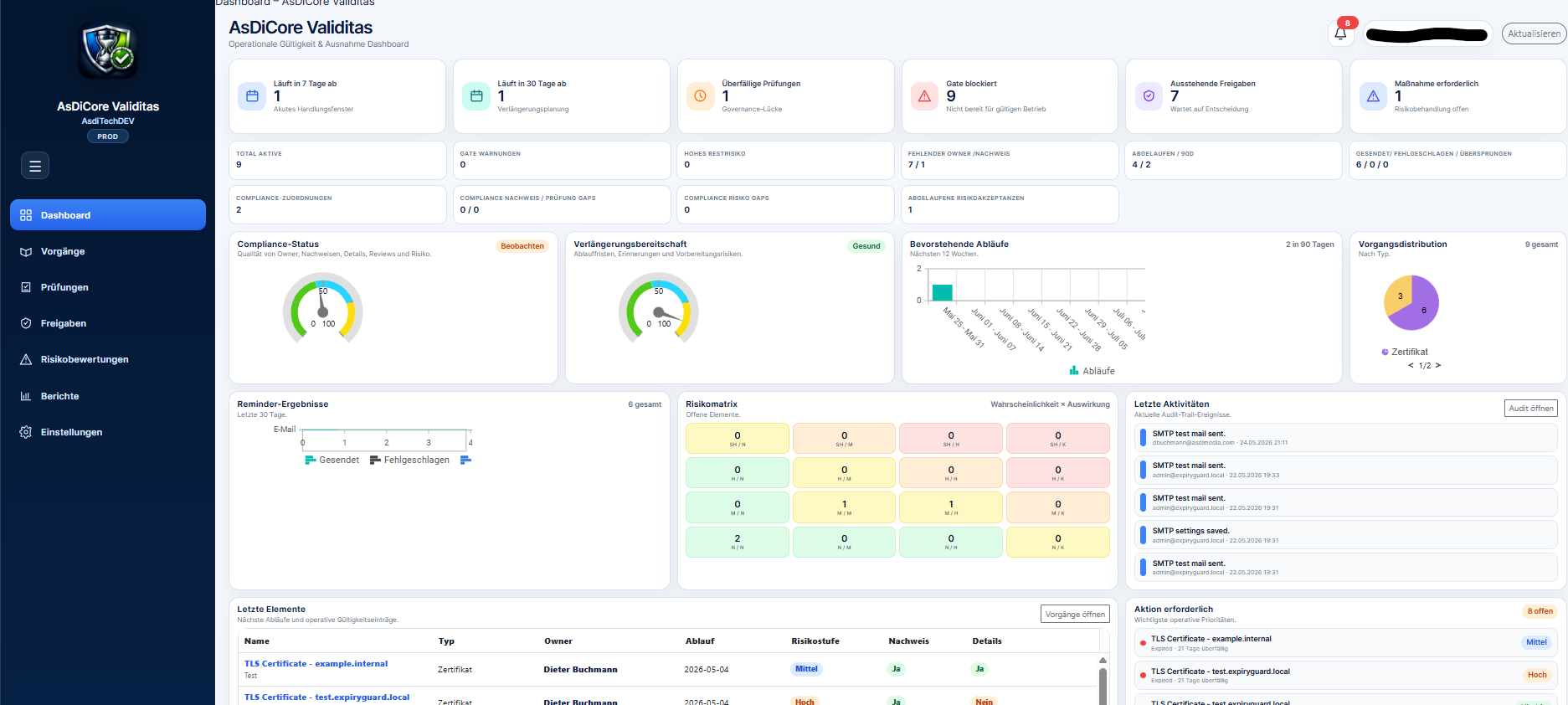
Das Dashboard gibt einen Überblick über die wichtigsten operativen Zustände.
Typische Inhalte sind:
- bald ablaufende Vorgänge
- überfällige Reviews
- offene Freigaben
- blockierte oder warnende Gate-Zustände
- fehlende Evidence
- hohe Restrisiken
- Reminder- und Benachrichtigungsstatus
- aktuelle Aktivitäten
Verwenden Sie das Dashboard als Einstiegspunkt: Prüfen Sie auffällige Kennzahlen, öffnen Sie Vorgänge mit Handlungsbedarf und bearbeiten oder eskalieren Sie offene Punkte.
Vorgänge / Validity Items
Die Vorgangsliste zeigt die geführten Validity Items. Je nach Rolle können Sie Vorgänge ansehen, filtern, erstellen, bearbeiten oder exportieren.
Typische Spalten sind Name, Typ, Status, Owner, Ablaufdatum, Reviewdatum, Risiko, Evidence-Status und Aktionen.
Nutzen Sie Suche, Filter, Sortierung und Paging, um relevante Vorgänge zu finden. Öffnen Sie einen Vorgang, um Stammdaten, Verantwortlichkeiten, Fristen, Risiko, Compliance-Informationen, Evidence, Reviews, Entscheidungen und Audit-Historie zu sehen.
Vorgang anlegen
- Öffnen Sie die Vorgangsübersicht.
- Klicken Sie auf Neu, Anlegen oder die entsprechende Aktion.
- Erfassen Sie die erforderlichen Angaben.
- Speichern Sie den Vorgang.
Typische Pflichtfelder sind Name, Typ, Beschreibung, Owner, Ablauf- oder Gültigkeitsdatum, Reviewdatum und Kritikalität oder Risikoangabe.
Eine gute Beschreibung beantwortet: Worum geht es? Warum existiert der Vorgang? Welche Systeme oder Prozesse sind betroffen? Welche Risiken oder Abhängigkeiten bestehen? Welche Entscheidung oder Evidence ist relevant?
Vorgang bearbeiten
Öffnen Sie den Vorgang und wählen Sie die Bearbeiten-Funktion. Je nach Rolle und Status stehen unterschiedliche Felder zur Verfügung.
Änderungen an Owner, Ablaufdatum, Reviewdatum, Risikoangaben, Status, Evidence oder Entscheidungsinformationen sind besonders relevant. Diese Änderungen können Auswirkungen auf Reviews, Reports, Gate-Zustände oder Audit-Auswertungen haben.
Evidence / Nachweise
Evidence sind Nachweise, die direkt am Vorgang verknüpft werden. Dadurch bleibt nachvollziehbar, welcher Nachweis zu welchem Zustand gehört.
Evidence hinzufügen
- Öffnen Sie den Vorgang.
- Wechseln Sie in den Bereich Evidence oder Nachweise.
- Wählen Sie Datei hochladen.
- Wählen Sie die Datei aus.
- Ergänzen Sie Beschreibung oder Kontext.
- Speichern oder bestätigen Sie den Upload.
Evidence prüfen
- Ist der Nachweis fachlich passend?
- Ist er aktuell?
- Gehört er zum richtigen Vorgang?
- Ist er lesbar und vollständig?
- Deckt er die angegebene Entscheidung oder den Zustand ab?
Ein Evidence Gap liegt vor, wenn ein Vorgang nicht ausreichend nachgewiesen ist.
Reviews
Reviews stellen sicher, dass ein Vorgang regelmäßig geprüft wird. Ein Review beantwortet, ob der Vorgang noch gültig ist, ob der Owner noch korrekt ist, ob Evidence vorhanden ist und ob sich Risiko oder Freigabezustand verändert haben.
Review durchführen
- Öffnen Sie den Vorgang.
- Prüfen Sie Inhalt, Owner, Fristen, Evidence und Risiko.
- Dokumentieren Sie das Review-Ergebnis.
- Setzen Sie bei Bedarf ein neues Reviewdatum.
- Speichern Sie das Review.
Überfällige Reviews sind ein Hinweis darauf, dass ein Zustand nicht mehr aktiv geführt wird.
Risiko und Risikoakzeptanzen
Risikoangaben helfen, die Kritikalität eines Vorgangs einzuschätzen. Je nach Konfiguration können Risikoauswirkung, Eintrittswahrscheinlichkeit, Restrisiko oder Risikostufe erfasst werden.
Eine Risikoakzeptanz sollte nur verwendet werden, wenn ein Risiko bewusst getragen werden soll. Typische Angaben sind Beschreibung des Risikos, Begründung, Laufzeit, Risk Owner, betroffene Systeme, Evidence und Entscheidung.
Risikoakzeptanzen sollten nicht automatisch dauerhaft bestehen. Sie können verlängert, beendet oder widerrufen werden. Jede Änderung muss nachvollziehbar bleiben.
Ausnahmen und Freigaben
Eine Ausnahme beschreibt eine bewusste Abweichung von einer Vorgabe, Policy oder Regel. Sie sollte begründet, befristet, bewertet und entschieden werden.
Je nach Vorgang und Berechtigung kann eine Ausnahme eingereicht, geprüft, genehmigt, abgelehnt, verlängert oder widerrufen werden.
Eine Person, die eine Ausnahme beantragt, sollte diese nicht final selbst freigeben.
Kommunikationsfreigaben
Kommunikationsfreigaben können verwendet werden, wenn bestimmte technische oder organisatorische Kommunikation ausdrücklich legitimiert werden muss.
Beispiele:
- temporäre Firewall- oder WAF-Freigaben
- Ingress- oder Routing-Ausnahmen
- Sonderkommunikation zwischen Systemen
- fachlich begründete technische Freischaltungen
Auch hier gelten Begründung, Owner, Laufzeit, Evidence, Risiko, Freigabe und Review.
Berichte und Exporte
Validitas stellt Berichte bereit, um prüfbare Zustände sichtbar zu machen.
Typische Berichte sind:
- Compliance Gap Report
- Evidence Gap Report
- Risk Acceptance Report
- Review Overdue Report
- Approval / Exception Register
Verwenden Sie Exporte für Audit-Vorbereitung, Management-Reporting, Review-Termine, Compliance-Nachweise sowie Risiko- und Ausnahmeübersichten.
Audit-Trail
Der Audit-Trail dokumentiert relevante Änderungen und Entscheidungen.
Typische Audit-Informationen:
- Zeitpunkt
- Benutzer
- Aktion
- betroffener Vorgang
- alter und neuer Zustand, sofern relevant
- Entscheidungs- oder Änderungskontext
Der Audit-Trail dient der Nachvollziehbarkeit und ist nicht als normale Bearbeitungsfläche zu verstehen.
Rollen und Berechtigungen
Validitas arbeitet mit Rollen und Berechtigungen. Je nach Rolle können Funktionen sichtbar, eingeschränkt oder gesperrt sein.
Tenant und Organisation
Validitas ist mandantenfähig. Ein Tenant repräsentiert typischerweise eine Organisation, Organisationseinheit, Umgebung oder Kundeneinheit.
Tenantbezogene Einstellungen können unter anderem enthalten:
- Name und Anzeigeinformationen
- Benutzer und Rollen
- SMTP- und Benachrichtigungseinstellungen
- Logo oder Branding
- organisatorische Einstellungen
Normale Benutzer sehen nur die Daten, für die sie innerhalb ihres Tenants berechtigt sind.
Benachrichtigungen
Validitas kann Benachrichtigungen erzeugen, zum Beispiel für bald ablaufende Vorgänge, überfällige Reviews, offene Freigaben, fehlende Evidence oder kritische Risiko- und Ausnahmezustände.
Benachrichtigungen ersetzen nicht die fachliche Verantwortung. Sie unterstützen dabei, Zustände rechtzeitig zu prüfen.
Gute Arbeitsweise mit Validitas
Vorgänge nicht nur anlegen, sondern führen
Ein Vorgang ist erst dann wertvoll, wenn Owner aktuell gehalten, Reviewdaten ernst genommen, Evidence ergänzt, Risikoänderungen erfasst und Entscheidungen nachvollziehbar getroffen werden.
Keine Dauer-Ausnahmen ohne Review
Ausnahmen sollten befristet sein. Wenn eine Ausnahme dauerhaft benötigt wird, sollte geprüft werden, ob die zugrunde liegende Regel, Architektur oder Betriebsrealität angepasst werden muss.
Evidence nicht irgendwo ablegen
Nachweise gehören an den Vorgang. Sonst entsteht wieder genau die Verteilung, die Validitas vermeiden soll.
Verantwortung sichtbar halten
Ein gültiger Zustand ohne klaren Owner ist organisatorisch schwach.
Häufige Situationen
Ein Zertifikat läuft bald ab
- Dashboard prüfen.
- Vorgang öffnen.
- Owner und Ablaufdatum prüfen.
- Evidence und Reviewstatus prüfen.
- Erneuerung oder Entscheidung dokumentieren.
- Reviewdatum aktualisieren.
Eine Ausnahme soll verlängert werden
- Ausnahme öffnen.
- Begründung prüfen.
- Risiko und Evidence prüfen.
- Neue Laufzeit begründen.
- Freigabe einholen.
- Audit-Historie prüfen.
Evidence fehlt
- Vorgang öffnen.
- Evidence-Bereich prüfen.
- Passenden Nachweis hochladen.
- Beschreibung ergänzen.
- Speichern.
- Report oder Dashboard erneut prüfen.
Fehler und Hinweise
Funktion nicht sichtbar
Wenn eine Funktion nicht sichtbar ist, kann dies an Berechtigungen, Rolle, Tenant-Kontext oder Status des Vorgangs liegen.
Speichern nicht möglich
- Pflichtfelder vollständig?
- Datumsfelder korrekt?
- Berechtigung vorhanden?
- Statuswechsel zulässig?
- SoD-Regel verletzt?
Upload nicht möglich
- Dateigröße prüfen
- Dateityp prüfen
- Netzwerkverbindung prüfen
- Berechtigung prüfen
Report öffnet nicht
- Filtereinstellungen prüfen
- Berechtigung prüfen
- Browser-Popup- oder Download-Einstellungen prüfen
- Prüfen, ob Daten für den Bericht vorhanden sind
Datenschutz und Sicherheit im Umgang mit Validitas
Nutzen Sie Validitas nicht zur Ablage unnötiger personenbezogener Daten. Evidence sollte nur Informationen enthalten, die für den Vorgang erforderlich sind.
Vermeiden Sie insbesondere:
- Passwörter
- API-Schlüssel
- private Schlüssel
- unnötige personenbezogene Informationen
- vertrauliche Informationen ohne fachliche Notwendigkeit
Falls Nachweise sensible Informationen enthalten, achten Sie auf Berechtigung, Zweckbindung und organisatorische Vorgaben.
Zusammenfassung
AsDiCore Validitas hilft dabei, operative Gültigkeit aktiv zu führen.
Der Kern ist:
- Vorgänge sichtbar machen
- Owner zuordnen
- Fristen und Reviews führen
- Evidence am Zustand halten
- Risiken und Ausnahmen nachvollziehbar entscheiden
- Reports und Audit für Prüfung und Steuerung nutzen
Validitas ist kein Ersatz für jede bestehende Arbeitsplattform. Es ist die fachliche Führungsinstanz für gültigkeitskritische Zustände.
Dokumentation zeigt, dass etwas beschrieben wurde. Validitas zeigt, ob es noch gilt.